Een workout maken
- Tik op Nieuwe workout.
- Geef je workout een naam.
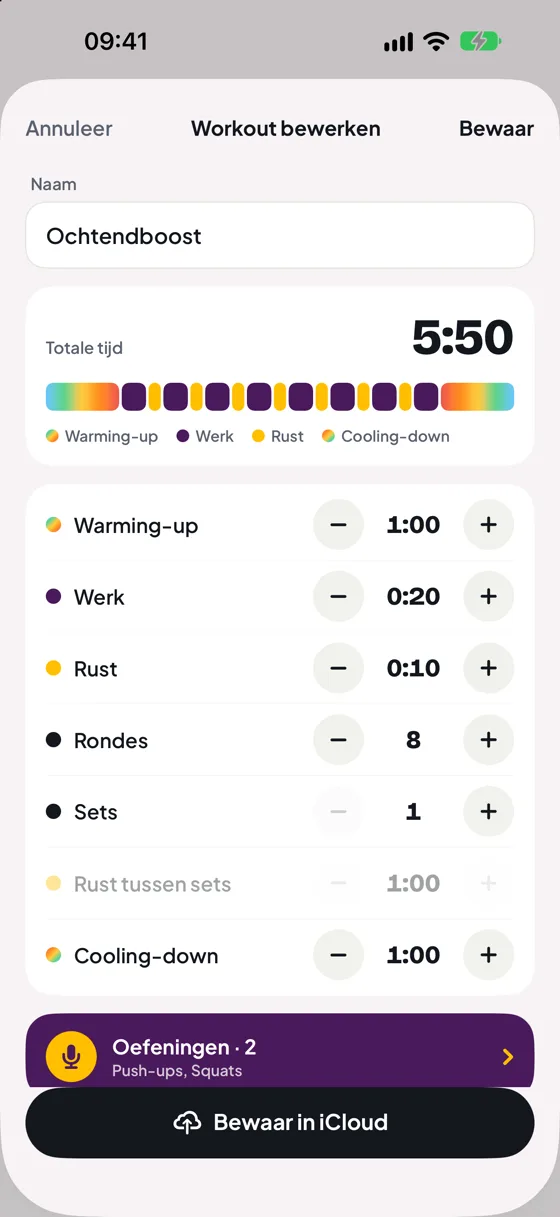
- Stel met − en + de tijden in: warming-up, werk, rust, het aantal rondes en sets, de rust tussen sets en de cooling-down.
- Tik op Bewaar in iCloud.
Bovenaan zie je meteen de totale tijd, met een gekleurde tijdlijn: paars is werk, geel is rust, het kleurverloop is warming-up en cooling-down.
Hoe de tijd wordt berekend
Een workout gaat zo: warming-up, dan per set werk en rust om en om, dan rust tussen sets, en tot slot de cooling-down.
Na de laatste ronde van een set komt geen gewone rust: je gaat direct door naar de rust tussen sets of de cooling-down. Na de laatste set komt geen rust tussen sets. Zo blijft de totale tijd kloppen met wat je echt doet.
Mijn workouts
Onder Workouts (of de tegel Mijn workouts) staan al je workouts. Tik op een workout om hem te openen en aan te passen. Met de ▶-knop start je hem meteen.
De volgorde pas je aan door een workout ingedrukt te houden en te slepen.
Vegen voor meer acties
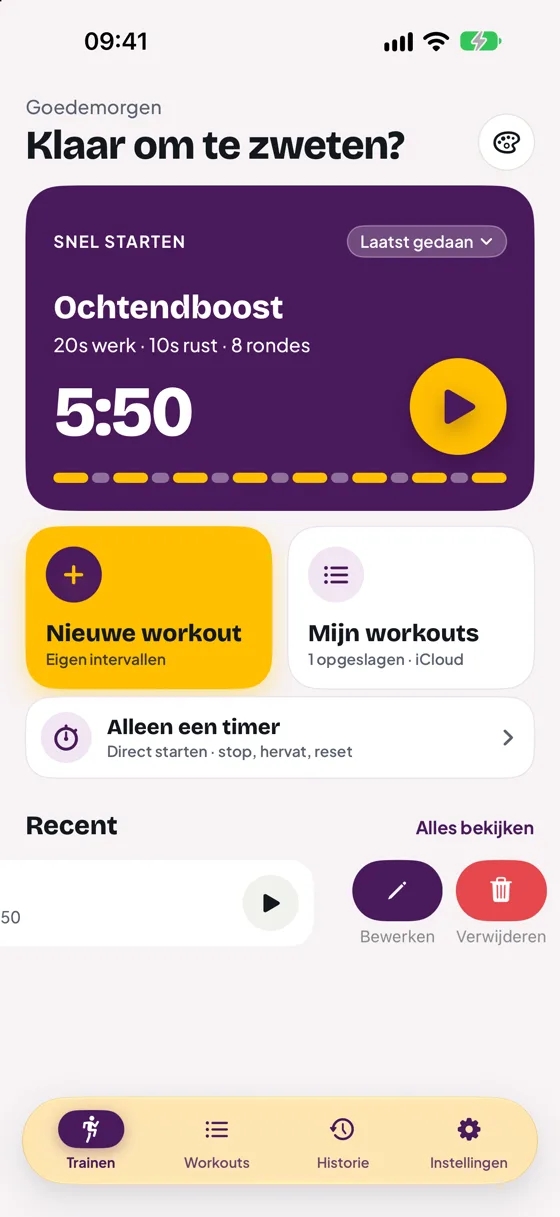
Veeg over een workout voor meer acties:
- Naar links: Bewerken en Verwijderen.
- Naar rechts: Starten en Dupliceren.
Veeg je helemaal door, dan voert DoHiit de buitenste actie direct uit. Welke acties er staan, kies je zelf in Instellingen › Vegen in je workouts.
De eerste keer dat je een lijst ziet, schuift de bovenste workout even opzij om te laten zien wat er onder zit.
Verwijderen en ongedaan maken
Bij verwijderen vraagt DoHiit eerst of je het zeker weet. Zet je Vraag bevestiging bij verwijderen uit, dan verdwijnt de workout direct en kun je hem een paar seconden lang terughalen met Ongedaan maken.
Je historie blijft altijd bewaard, ook als je de workout verwijdert.
Kom je er niet uit?
Mail ons, dan helpen we je verder. Vertel erbij welke iPhone je hebt en welke versie van iOS.